 1
2
3
4
5
6
7
1
2
3
4
5
6
7
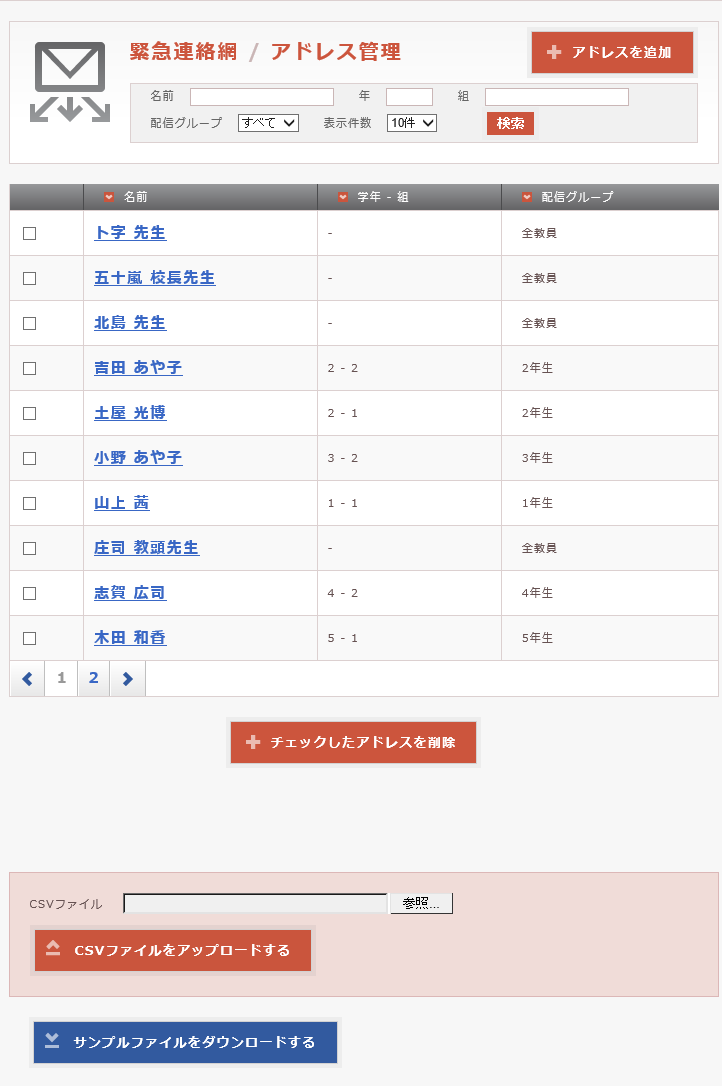
メールアドレス一覧画面の操作について説明します。
この画面では、登録済みメールアドレスの確認を行うことができます。
1
2
3
4
5
6
7
| 1 | 「アドレスを追加」ボタンを押すと、新規にアドレスを登録する画面へ移動します。 |
|---|---|
| 2 | 名前、学年、組、配信グループでグループを検索することができます。必要な項目を入力して「検索」ボタンを押します。 |
| 3 | 「名前」を押すと、アドレスを編集する画面へ移動します。 |
| 4 | 「ページ番号」ボタンを押すと特定のページへ、「矢印」ボタンを押すと次のページへ移動します。 |
| 5 | 名前の左側にあるチェックボックスにチェックを入れて、「チェックしたアドレスを削除」ボタンを押すとアドレスを削除します。 |
| 6 | アドレス一括登録用のCSVファイルを選択して、「CSVファイルをアップロードする」ボタンを押すと、アドレスを一括登録することができます。 |
| 7 | 「サンプルファイルをダウンロードする」ボタンを押すと、アドレスを一括登録するために必要なCSVファイルのサンプルをタウロンードすることができます。 |